カテゴリー: Windows

  • .NET CLI Tips


    .NET SDK (global.json を反映):
    Version: 7.0.100-preview.6.22352.1
    Commit: 492644e08e

    ランタイム環境:
    OS Name: Windows
    OS Version: 10.0.22000
    OS Platform: Windows
    RID: win10-x64
    Base Path: C:\Program Files\dotnet\sdk\7.0.100-preview.6.22352.1\

    Host:
    Version: 7.0.0-preview.6.22324.4
    Architecture: x64
    Commit: d3fa592f6d

    .NET SDKs installed:
    3.1.421 [C:\Program Files\dotnet\sdk]
    6.0.200 [C:\Program Files\dotnet\sdk]
    6.0.203 [C:\Program Files\dotnet\sdk]
    6.0.302 [C:\Program Files\dotnet\sdk]
    6.0.400-preview.22330.6 [C:\Program Files\dotnet\sdk]
    7.0.100-preview.6.22352.1 [C:\Program Files\dotnet\sdk]

    .NET runtimes installed:
    Microsoft.AspNetCore.All 2.1.30 [C:\Program Files\dotnet\shared\Microsoft.AspNetCore.All]
    Microsoft.AspNetCore.App 2.1.30 [C:\Program Files\dotnet\shared\Microsoft.AspNetCore.App]
    Microsoft.AspNetCore.App 3.1.27 [C:\Program Files\dotnet\shared\Microsoft.AspNetCore.App]
    Microsoft.AspNetCore.App 5.0.17 [C:\Program Files\dotnet\shared\Microsoft.AspNetCore.App]
    Microsoft.AspNetCore.App 6.0.1 [C:\Program Files\dotnet\shared\Microsoft.AspNetCore.App]
    Microsoft.AspNetCore.App 6.0.5 [C:\Program Files\dotnet\shared\Microsoft.AspNetCore.App]
    Microsoft.AspNetCore.App 6.0.6 [C:\Program Files\dotnet\shared\Microsoft.AspNetCore.App]
    Microsoft.AspNetCore.App 6.0.7 [C:\Program Files\dotnet\shared\Microsoft.AspNetCore.App]
    Microsoft.AspNetCore.App 7.0.0-preview.6.22330.3 [C:\Program Files\dotnet\shared\Microsoft.AspNetCore.App]
    Microsoft.NETCore.App 2.1.30 [C:\Program Files\dotnet\shared\Microsoft.NETCore.App]
    Microsoft.NETCore.App 3.1.27 [C:\Program Files\dotnet\shared\Microsoft.NETCore.App]
    Microsoft.NETCore.App 5.0.17 [C:\Program Files\dotnet\shared\Microsoft.NETCore.App]
    Microsoft.NETCore.App 6.0.1 [C:\Program Files\dotnet\shared\Microsoft.NETCore.App]
    Microsoft.NETCore.App 6.0.2 [C:\Program Files\dotnet\shared\Microsoft.NETCore.App]
    Microsoft.NETCore.App 6.0.5 [C:\Program Files\dotnet\shared\Microsoft.NETCore.App]
    Microsoft.NETCore.App 6.0.6 [C:\Program Files\dotnet\shared\Microsoft.NETCore.App]
    Microsoft.NETCore.App 6.0.7 [C:\Program Files\dotnet\shared\Microsoft.NETCore.App]
    Microsoft.NETCore.App 7.0.0-preview.6.22324.4 [C:\Program Files\dotnet\shared\Microsoft.NETCore.App]
    Microsoft.WindowsDesktop.App 3.1.27 [C:\Program Files\dotnet\shared\Microsoft.WindowsDesktop.App]
    Microsoft.WindowsDesktop.App 5.0.17 [C:\Program Files\dotnet\shared\Microsoft.WindowsDesktop.App]
    Microsoft.WindowsDesktop.App 6.0.1 [C:\Program Files\dotnet\shared\Microsoft.WindowsDesktop.App]
    Microsoft.WindowsDesktop.App 6.0.2 [C:\Program Files\dotnet\shared\Microsoft.WindowsDesktop.App]
    Microsoft.WindowsDesktop.App 6.0.5 [C:\Program Files\dotnet\shared\Microsoft.WindowsDesktop.App]
    Microsoft.WindowsDesktop.App 6.0.6 [C:\Program Files\dotnet\shared\Microsoft.WindowsDesktop.App]
    Microsoft.WindowsDesktop.App 6.0.7 [C:\Program Files\dotnet\shared\Microsoft.WindowsDesktop.App]
    Microsoft.WindowsDesktop.App 7.0.0-preview.6.22351.3 [C:\Program Files\dotnet\shared\Microsoft.WindowsDesktop.App]

    Other architectures found:
    x86 [C:\Program Files (x86)\dotnet]
    registered at [HKLM\SOFTWARE\dotnet\Setup\InstalledVersions\x86\InstallLocation]

    Environment variables:
    Not set

    global.json file:
    Not found

    Learn more:
    https://aka.ms/dotnet/info

    Download .NET:
    https://aka.ms/dotnet/download

    .NET 7.0 へようこそ!

    SDK バージョン: 7.0.100-preview.6.22352.1

    テレメトリ

    .NET ツールは、エクスペリエンスの向上のために利用状況データを収集します。データは Microsoft によって収集され、コミュニティと共有されます。テレメトリをオプトアウトするには、好みのシェルを使用して、DOTNET_CLI_TELEMETRY_OPTOUT 環境変数を ‘1’ または ‘true’ に設定できます。

    .NET CLI ツールのテレメトリの詳細をご覧ください: https://aka.ms/dotnet-cli-telemetry


    ASP.NET Core の HTTPS 開発証明書をインストールしました。
    証明書を信頼するには、’dotnet dev-certs https –trust’ (Windows および macOS のみ) を実行します。

    HTTPS の詳細については、https://aka.ms/dotnet-https を参照してください

    最初のアプリを作成するには、https://aka.ms/dotnet-hello-world を参照してください
    最新情報については、https://aka.ms/dotnet-whats-new を参照してください
    ドキュメントを探索するには、https://aka.ms/dotnet-docs を参照してください
    GitHub で問題の報告とソースの検索を行うには、https://github.com/dotnet/core を参照してください

    ‘dotnet –help’ を使用して使用可能なコマンドを確認するか、https://aka.ms/dotnet-cli にアクセスしてください

    次のコマンドを使用してツールを呼び出せます。

    upgrade-assistant

    ツール ‘upgrade-assistant’ (バージョン ‘0.4.336902’) が正常にインストールされました。
  • PowerShell Path Tips

    C:\Program Files\PowerShell\7
    C:\Program Files\Microsoft\jdk-11.0.12.7-hotspot\bin
    C:\WINDOWS\system32
    C:\WINDOWS
    C:\WINDOWS\System32\Wbem
    C:\WINDOWS\System32\WindowsPowerShell\v1.0\
    C:\WINDOWS\System32\OpenSSH\
    C:\Program Files\Microsoft SQL Server\130\Tools\Binn\
    C:\Program Files (x86)\NVIDIA Corporation\PhysX\Common
    C:\Program Files\Git\cmd
    C:\Program Files\dotnet\
    C:\WINDOWS\system32
    C:\WINDOWS
    C:\WINDOWS\System32\Wbem
    C:\WINDOWS\System32\WindowsPowerShell\v1.0\
    C:\WINDOWS\System32\OpenSSH\

    C:\Program Files\PowerShell\7
    C:\WINDOWS\System32\WindowsPowerShell\v1.0\
    C:\WINDOWS\System32\WindowsPowerShell\v1.0\
    C:\Program Files\PowerShell\7\

    Name Value
    —- —–
    PSVersion 7.2.5
    PSEdition Core
    GitCommitId 7.2.5
    OS Microsoft Windows 10.0.22000
    Platform Win32NT
    PSCompatibleVersions {1.0, 2.0, 3.0, 4.0…}
    PSRemotingProtocolVersion 2.3
    SerializationVersion 1.1.0.1
    WSManStackVersion 3.0

    C:\Users\user\Documents\PowerShell\Modules
    C:\Program Files\PowerShell\Modules
    c:\program files\powershell\7\Modules
    C:\Program Files\WindowsPowerShell\Modules
    C:\WINDOWS\system32\WindowsPowerShell\v1.0\Modules
    c:\Users\user.vscode-insiders\extensions\ms-vscode.powershell-preview-2022.7.0\modules

  • How to add button to WPF DataGrid column in code programmatically

    private void DataGridScanChannel_AutoGeneratingColumn(object sender, DataGridAutoGeneratingColumnEventArgs e) 
            {            
                var styleCell = new Style(typeof(DataGridCell))
                {
                    Setters = { new Setter(TextBlock.TextAlignmentProperty, TextAlignment.Right) }
                };
                e.Column.Header = MemoryChannelHeader[e.PropertyName];
                e.Column.CellStyle = styleCell;
                DataGridTextColumn txtcol = e.Column as DataGridTextColumn;
    
                switch (e.PropertyName)
                {
                    case "Prog_No":
                        var buttonTemplate = new FrameworkElementFactory(typeof(System.Windows.Controls.Button));
                        var text = new FrameworkElementFactory(typeof(TextBlock));
                        text.SetValue(TextBlock.TextProperty, "Start");
                        buttonTemplate.AppendChild(text);
                        //buttonTemplate.AddHandler(System.Windows.Controls.Primitives.ButtonBase.ClickEvent, new RoutedEventHandler((o, e) => System.Windows.MessageBox.Show("hi")));
                        buttonTemplate.AddHandler(System.Windows.Controls.Button.ClickEvent, new RoutedEventHandler(Btn_Click));
                        DataGridScanChannel.Columns.Add(new DataGridTemplateColumn()
                        {
                            Header = "Scan",
                            DisplayIndex = 0,
                            CellTemplate = new DataTemplate() { VisualTree = buttonTemplate }
                        });
                        break;
                    case "Prog_Mode":
                        e.Cancel = true;
                        break;
                    case "Prog_Freq_Lower":
                        txtcol.Binding = new System.Windows.Data.Binding(e.PropertyName) { StringFormat = "{0:N0}" };
                        txtcol.Width = 100;
                        //e.Column.DisplayIndex = 1;
                        break;
                    case "Prog_Freq_Upper":
                        txtcol.Binding = new System.Windows.Data.Binding(e.PropertyName) { StringFormat = "{0:N0}" };
                        txtcol.Width = 100;
                        //e.Column.DisplayIndex = 2;
                        break;
                    default:
                        break;
                }
            }
  • WPF DataGrid Control Tips

    DataGridのRowのBackgroundカラーを変更する

    <Window.Resources>
    <Style TargetType="{x:Type DataGridRow}">
        <Style.Setters>
            <Setter Property="Background" Value="{Binding Path=StatusColor}"></Setter>
        </Style.Setters>            
    </Style>
    </Window.Resources>


    <DataGrid AutoGenerateColumns="False" CanUserAddRows="False" Name="dtgTestColor" ItemsSource="{Binding}" >
    <DataGrid.Columns>                            
        <DataGridTextColumn Header="Title" Binding="{Binding Path=Title}"/>
    </DataGrid.Columns>
    </DataGrid>
    public class ItemData
    {
        public string Title { get; set; }
        public string StatusColor { get; set; }
    }
    
    DataGrid DateGrid1;
    List<ItemData> list1 = new();
    
    ItemData item1 = new();
    item1.Title = "Title001"; 
    item1.StatusColor = "Blue";
    list1.Add(item1);
    ItemData item2 = new();
    item2.Title = "Title002"; 
    item2.StatusColor = "LightBlue";
    list1.Add(item2);
    
    DateGrid1.ItemsSource = list1;
    DateGrid1.Items.Refresh();
  • Powerpointで罫線の太さや色を一括変更する

    Powerpointで罫線の太さや色を一括変更する

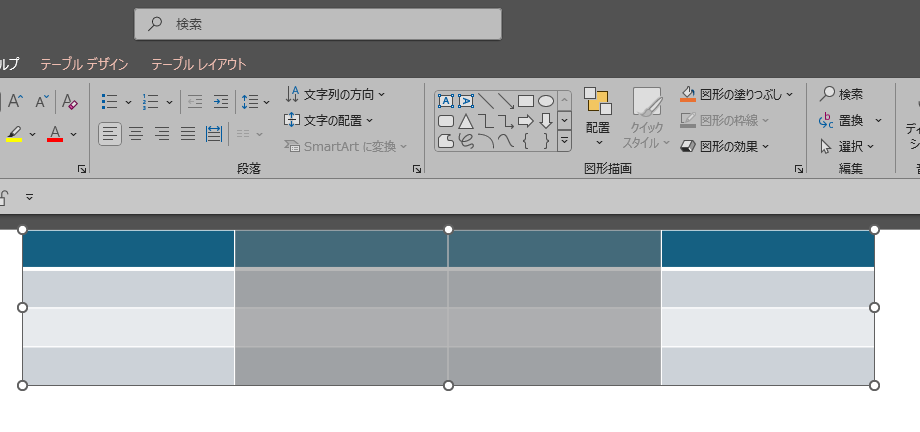
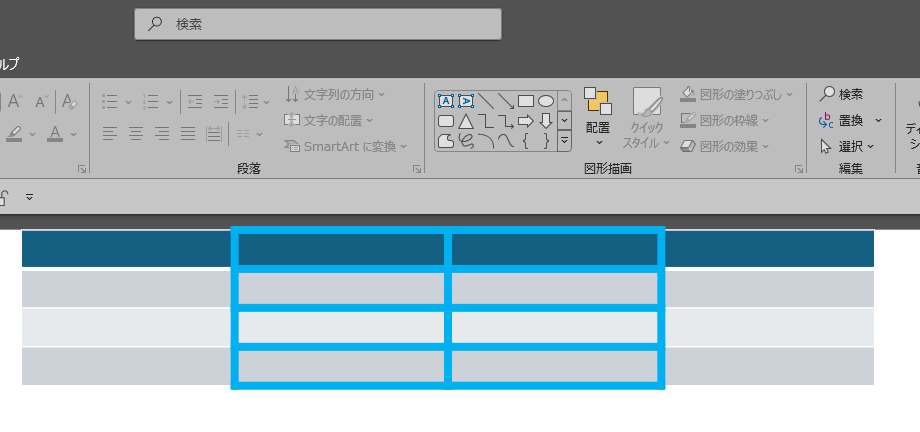
    • 変更したいセルを選択。複数セルの選択も可能。
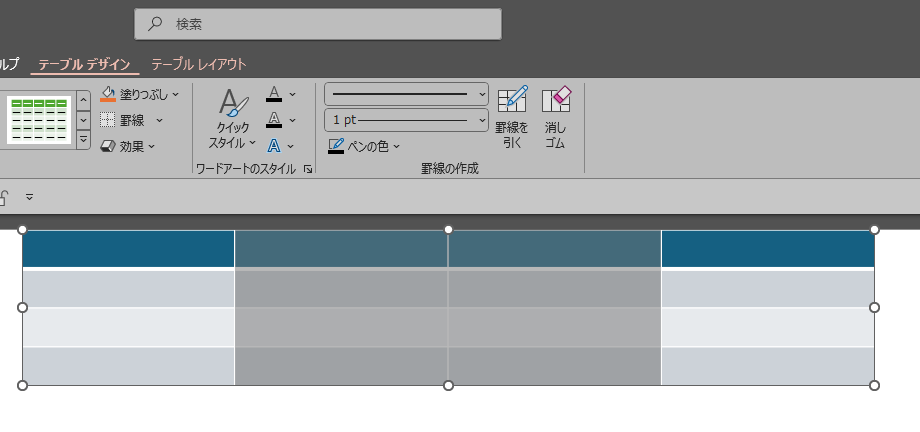
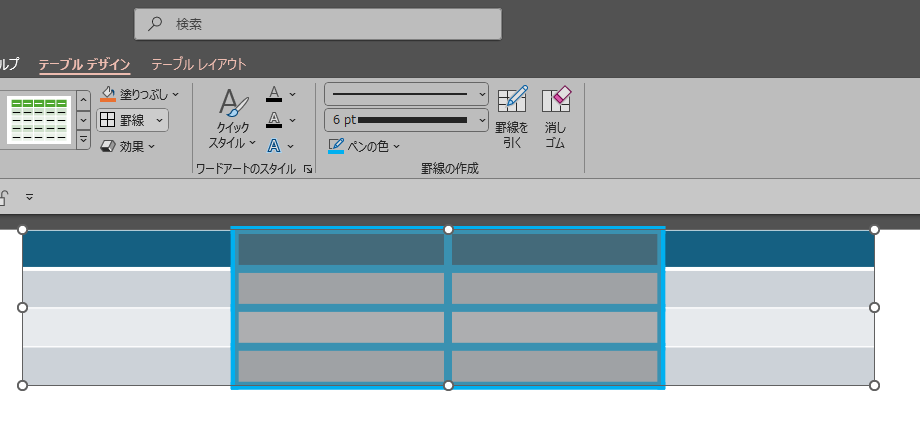
    • メニューのテーブルデザインを選択。
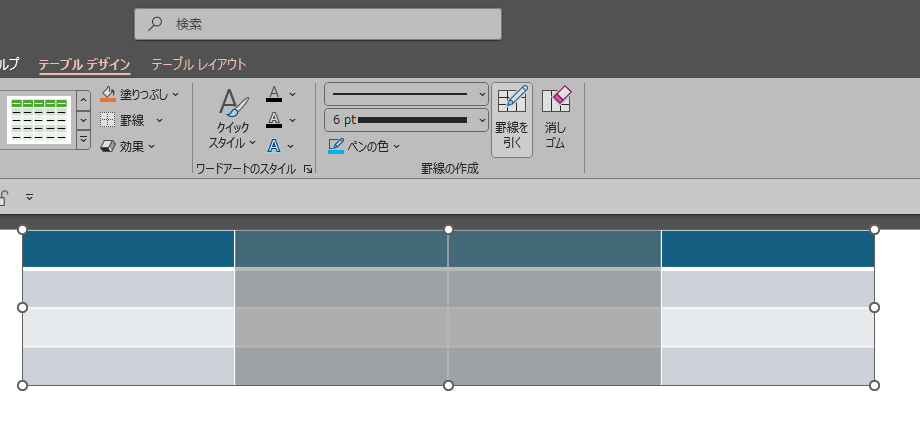
    • 罫線の作成 で種類、太さ、色を選択。
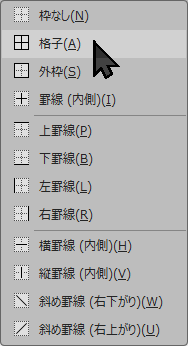
    • 表のスタイル罫線枠なし選択後、格子などを選択。

    Microsoft® PowerPoint® for Microsoft 365 MSO (16.0.14026.20130) 64 ビット


    変更したいセルを選択。複数セルの選択も可能。

    メニューのテーブルデザインを選択。

    罫線の作成 で種類、太さ(6pt)、色(青)を選択。

    表のスタイル罫線枠なし選択後、格子などを選択。

    選択範囲が変更されました